
Como configurar os stories das minhas postagens?
A plataforma monta uma imagem vertical, no formato de story, com a foto do produto e os preços. Ela é usada quando você clica em "Postar no Status" e aparece no bloco "Story Gerado" depois de gerar uma postagem.
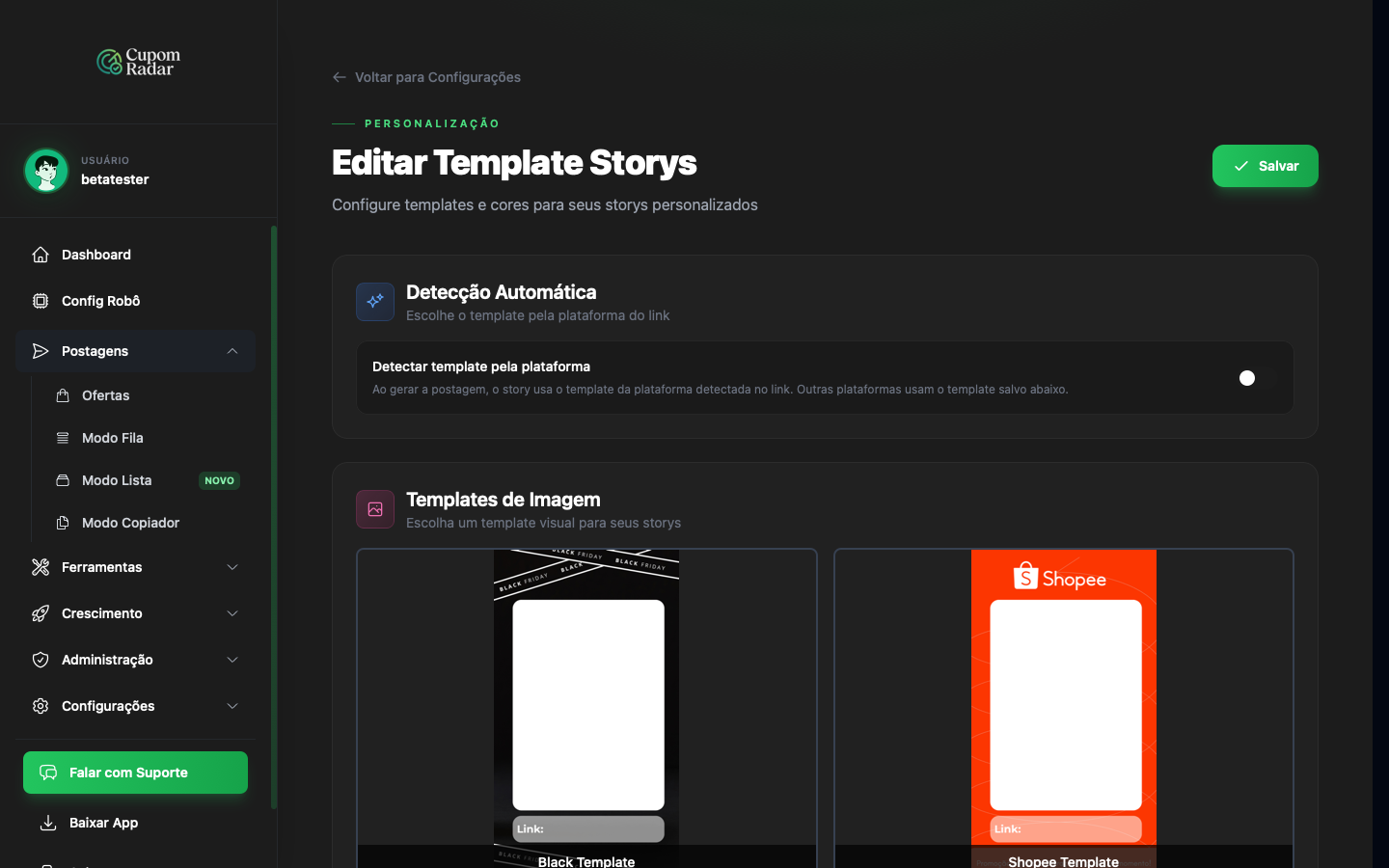
A tela "Editar Template Storys" é onde você define a aparência dessa imagem. Ela não gera o story, apenas configura o visual.
Passo a passo
- 1Ir em "Config Robô" e clicar em "Editar Template Storys".
- 2No card "Templates de Imagem", escolher um dos modelos prontos: Black, Shopee, Imperdível, Mercado Livre, Dark ou Magalu.
- 3Se preferir um fundo liso, usar o card "Cor do Template" e escolher a cor. Template de imagem e cor de fundo são alternativos, um desliga o outro.
- 4No card "Cores do Produto", ajustar as cores de "Nome do produto", "Preço de", "Preço por" e "Fundo do preço por".
- 5Se quiser que o story mude sozinho conforme a loja do produto, ligar a chave "Detectar template pela plataforma" no card "Detecção Automática".
- 6Clicar em "Salvar", no canto superior direito.
Como fica na tela
Atenção
No plano gratuito só é possível usar cor de fundo. Templates de imagem e detecção automática são exclusivos dos planos pagos.
A detecção automática tem templates próprios para Shopee, Mercado Livre e Magalu. Produtos de outras lojas usam o template que você salvou.